FPS nedir ?
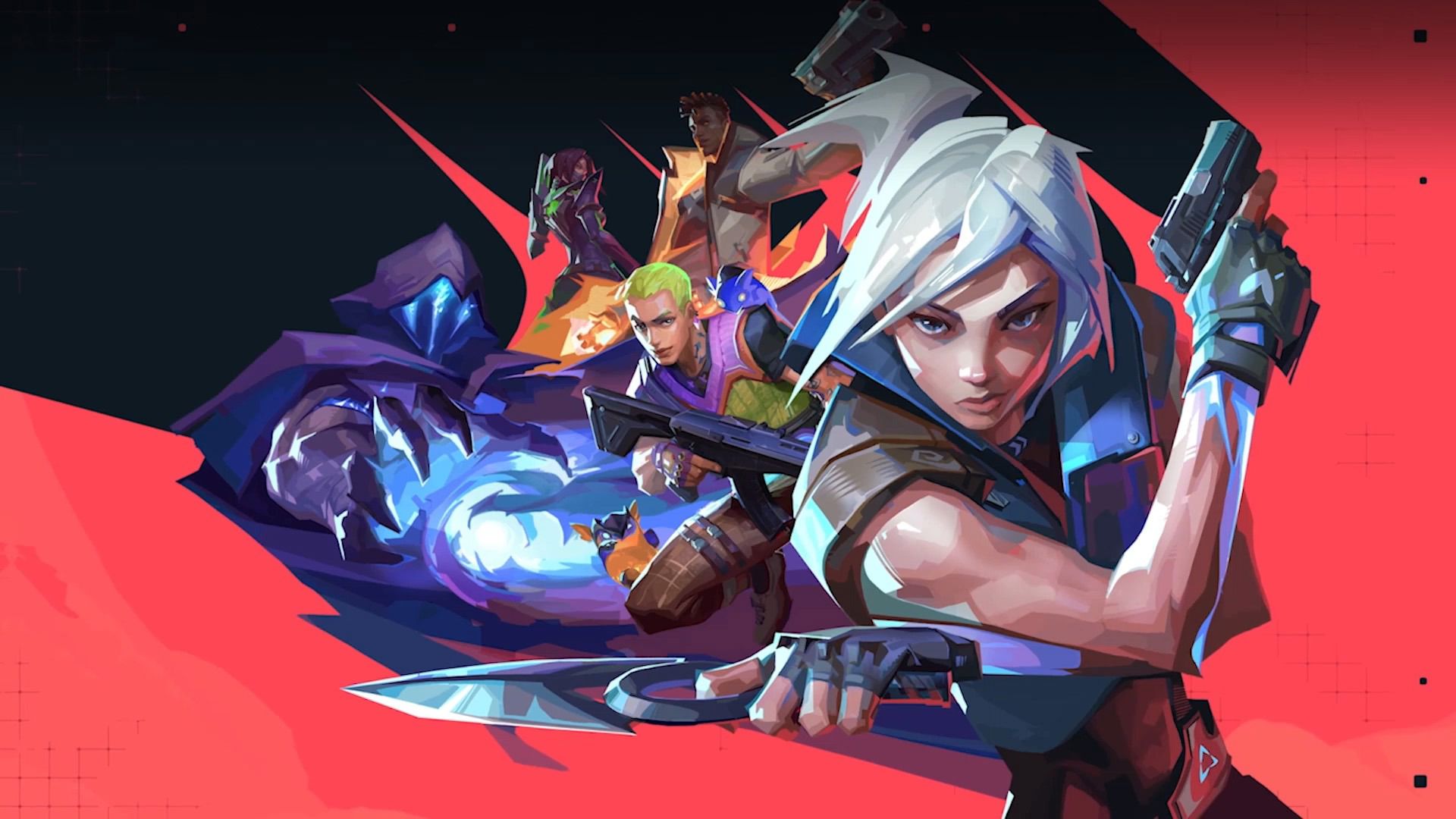
İngilizcesi Frame Per Second olan Türkçe karşılığı ise Saniyelik Kare Sayısı olarak çevrilebilir. FPS’inizin yüksek olmasının avantajları ise ekranınızda olan her görüntüyü daha akıcı ve pürüzsüz şekilde size göstermesidir.Valorant FPS gösterme nasıl yapılır?
İlk olarak ana menünün sağ üstünde bulunan çark simgesine tıklayarak ayarlar kısmına girmemiz gerekmektedir.Sonrasında Görüntü kısmına girip alt başlıklardan Niteliklere tıklamamız gerekiyor.
”Ön Ayar” kısmından seçili Ön Ayarı ”yok” olarak seçiliyken Performans kısmındaki bölümden ”İstemci FPS’i ” kısmında bulunan Gizle, Sadece Metin, Sadece Grafik veya Her ikisini de göster diyerek açabilirsiniz. Gizle derseniz FPS’nizi göremezsiniz. Sadece Metin derseniz Sol üstte FPS’nizi yazı olarak görebilirsiniz. Sadece Grafik derseniz küçük bir grafik şeklinde size gösterir. Her ikisini de Göster derseniz Metin ve Grafik olarak gösterebilir.
Bilgisayar ayarlarıyla FPS arttırma
1 – Arka plan uygulamalarını kapatmak
Öncelikle bilgisayarınız açılırken arka planda çalışan uygulamalar bilgisayarınızı yorabilir ve bu da oyunda düşük FPS almanızla sonuçlanabilir öncelikle bunu çözelim. Bilgisayarınızı açıldığı zaman görev yöneticisini açın (AltGr+ Ctrl + Del). Ardından Üst sekmede bulunan Başlangıç sekmesini seçerek devam ediyoruz. Ardından Uygulama isimleri ve Başlangıç Etkisini görecekseniz. Kapanmasını ve arka planda çalışmamasını istediğiniz uygulamaları üstünde sağ tık yaparak görevi sonlandır deyip kapatıyoruz.
2 – Bilgisayarınızın güç modunu kontrol etmek
Bilgisayarınızın Tasarruf modunda veya En iyi Performans modunda çalışması için bu kontrolu yapmak önemli.
Ayarlar > Sistem > Güç ve Uyku kısmında Performan ve Enerji bçlümünde bulunan İmleci kendinize göre ayarlayabilirsiniz ama yüksek FPS için En iyi performans moduna getirmenizi tavsiye ederiz.
3 – Valorant uygulamasının önceliğini değiştirmek
Oyunu açtıktan sonra görev yöneticisini açıp üst sekmelerden Ayrıntılar kısmına girip Valorant.exe yi buluyoruz ve sağ tık yapıp açılan küçük pencerede Öncelik ayarla kısmında Yüksek kısmına getiriyoruz. Artık bilgisayarınızda Valorant açık olduğunda bütün performansın çoğunu Valorant tüketecek ve bu da oyun içerisinde ki FPS’inizin yükselmesiyle size avantaj sağlayacak.
Valorant içerisinde grafik ayarları yapmak
Valorant’a girdiğimiz zaman sağ üstte bulunan çark’a tıklayarak ayarlar kısmına giriyoruz. Üst sekmelerden Görüntü’ye giriyoruz ve artık ayarlarımızı yapabiliriz.Valorant genel bölümü
Görüntü Modu : Tam Ekran
Çözünürlük : 1.920 x 1.080 16:9 (165 Hz)
Burada bulunan çözünürlük kısmını kendinize göre ayarlayabilirsiniz ama dikkat etmeniz gereken şeylerden birisi ise Çözünürlüğün yanında yazan Hz kısmını Mönitörünüzün desteklediği ve size sunulan en yükse Hz’e getirmeniz sizin için daha iyi olacaktır.
Valorant grafik kalitesi bölümü
Çok İzlekli Görselleştirme: Kapalı
Materyal Kalitesi: Düşük
Doku Kalitesi: Düşük
Ayrıntı Kalitesi: Düşük
Arayüz Kalitesi: Düşük
Vinyet: Kapalı
VSync: Kapalı
Kenar Yumuşatma: Hiçbiri
Eşyönsüz Filtreleme: 2x veya 1x
Netliği Arttır: Kapalı
(BETA) Deneysel Keskinleştirme: Kapalı
Bloom: Kapalı
Bozulma: Kapalı
Atılan Gölgeler: Kapalı
Bu rehber Eren Durmuş tarafından hazırlandı.