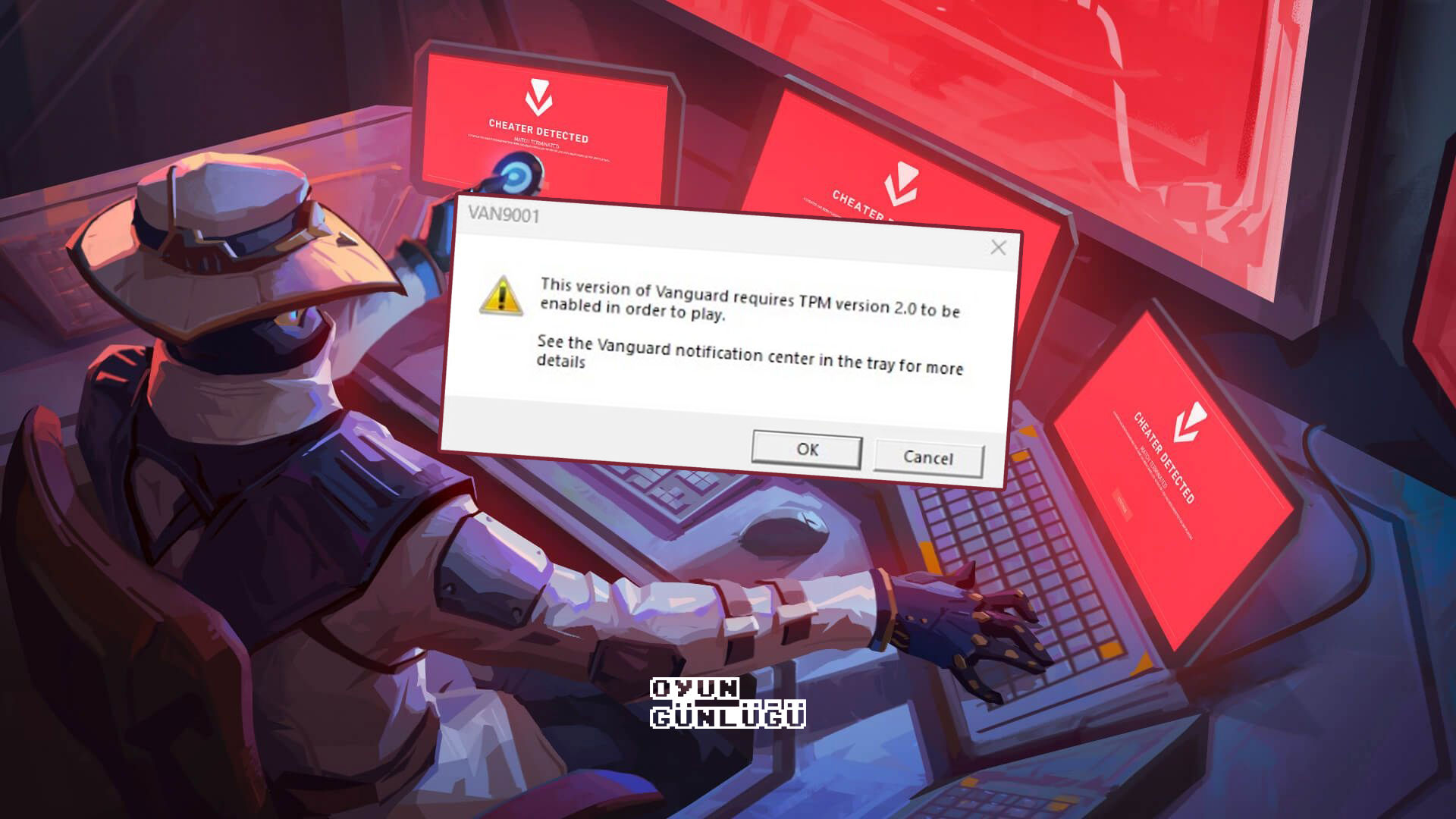

Riot Games, rekabetçi bütünlüğü korumak adına Windows 11 kullanıcıları için TPM 2.0 teknolojisini zorunlu kılıyor. Eğer Valorant'a girerken VAN 9001 hatası alıyorsanız, bu anakartınızda TPM 2.0 özelliğinin devre dışı olduğu veya sisteminiz tarafından algılanmadığı anlamına gelir.
Endişelenmeyin, anakart modelinize göre bu özelliği nasıl açacağınızı aşağıda anlattık.
Bilgisayarımda TPM 2.0 var mı?
Önce modülün durumunu kontrol edelim:- Win + R tuşlarına basın ve tpm.msc yazın.
- Açılan pencerede "TPM kullanıma hazır" yazıyorsa sorun yazılımsaldır.
- Ancak "Uyumlu TPM bulunamadı" hatası alıyorsanız BIOS'a girip açmanız gerekir.
BIOS üzerinden TPM nasıl açılır?
Bilgisayarınızı yeniden başlatın ve BIOS ekranına (Del, F2 veya F10 tuşlarıyla) girin. İşlemcinizin markasına göre şu ayarı bulup "Enabled" yapmalısınız:- AMD İşlemciler İçin:
- BIOS menüsünde "Advanced" (Gelişmiş) sekmesine gidin.
- fTPM veya AMD CPU fTPM seçeneğini bulun.
- Bunu "Enabled" veya "Firmware TPM" olarak değiştirin.
- Intel İşlemciler İçin:
- BIOS menüsünde "Security" veya "PCH-FW Configuration" kısmına bakın.
- Intel PTT (Platform Trust Technology) seçeneğini bulun.
- "Enabled" konumuna getirin.
Ayarları kaydedip çıktıktan sonra VAN 9001 hatası ortadan kalkacaktır.
Valorant VAN 9003 hatası mı alıyorsunuz? O zaman bu rehberimize de göz atın. Valorant VAN 1067 hatası için buraya bakabilirsiniz. Valorant VAN -81 hatası çözümü için de buraya göz atın.