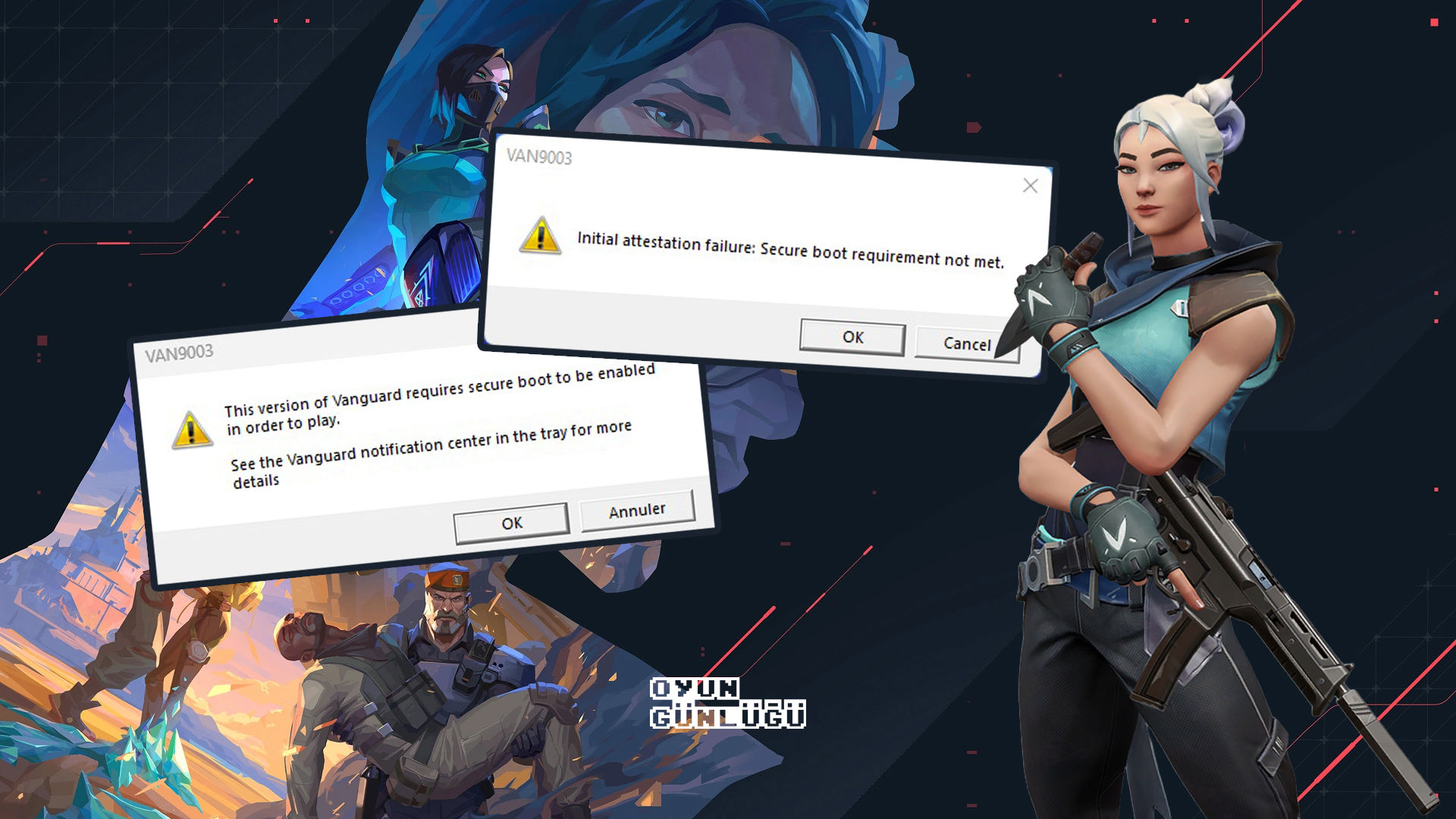

Riot Games tarafından geliştirilip yayımlanan ücretsiz çok oyunculu taktiksel birinci şahıs nişancı oyunu Valorant oyuncularının özellikle Windows 11'e geçiş yaptıktan sonra en sık karşılaştığı sorunlardan biri şüphesiz VAN 9003 hatası. Bu hata, genellikle bilgisayarınızın güvenlik ayarları (Secure Boot) ve TPM 2.0 modülü ile Riot Vanguard arasındaki uyuşmazlıktan kaynaklanıyor. Oyuna girişinizi engelleyen bu durumu çözmek için BIOS ayarlarına küçük bir müdahale yapmanız gerekebilir.
İşte adım adım VAN 9003 hatası ve kesin çözüm yöntemleri.
VAN 9003 hatası neden olur?
Riot Games, hile kullanımını engellemek amacıyla Windows 11 kullanıcıları için TPM 2.0 (Trusted Platform Module) ve Secure Boot (Güvenli Önyükleme) özelliklerinin aktif olmasını zorunlu kılmıştır. Eğer BIOS ayarlarınızda bu özellikler kapalıysa veya BIOS modunuz "UEFI" yerine "Legacy" (Eski) modundaysa bu hatayı alırsınız.1. Adım: BIOS Modunu Kontrol Edin
Öncelikle sisteminizin UEFI modunda çalıştığından emin olmalısınız:- Klavyenizden Windows + R tuşlarına basın.
- Açılan kutuya msinfo32 yazıp Enter'a basın.
- "Sistem Özeti" ekranında BIOS Modu satırını bulun. Burada "UEFI" yazıyorsa sorun yok. Eğer "Eski" yazıyorsa BIOS'tan UEFI'ye geçmeniz gerekir.
2. Adım: Secure Boot (Güvenli önyükleme) açma
Bu işlem anakart markanıza (Asus, MSI, Gigabyte) göre değişebilir ancak mantık aynıdır:- Bilgisayarınızı yeniden başlatın ve açılırken sürekli Delete veya F2 tuşuna basarak BIOS'a girin.
- Boot (Önyükleme) veya Security (Güvenlik) sekmesine gidin.
- Secure Boot seçeneğini bulun ve "Enabled" (Aktif) konuma getirin.
Not: Bazen Secure Boot'un açılması için "CSM Support" seçeneğinin "Disabled" yapılması gerekebilir.
3. Adım: TPM 2.0'ı Aktif Edin
Yine BIOS ekranında, genellikle "Peripherals" veya "Security" altında bulunan TPM ayarını açmalısınız:- Intel İşlemcilerde: "Intel PTT" veya "Intel Platform Trust Technology" olarak geçer.
- AMD İşlemcilerde: "fTPM" veya "Firmware TPM" olarak geçer.
- Bu ayarı "Enabled" yapın.
- Yaptığınız değişiklikleri kaydetmek için F10 tuşuna basıp "Yes" diyerek bilgisayarı yeniden başlatın. Valorant'a artık sorunsuz girebilirsiniz.
Valorant inceleme yazımızı buradan okuyabilirsiniz.